投稿

ラベル(回復)が付いた投稿を表示しています

SSHで接続できない

イメージ
 Ubuntuを24.04→26.04 時間があったので、メインマシンのUpgradeを実施。 とはいえ、とはいえ、システムディスク(/)とデータディスク(/home)を分けているのでクリーンなインストールを実施。 (1) USBでUbuntu26.04を起動 (2) /home/user → /home/user_old にリネーム (3) 26.04をインストール これで、/home/user_oldにこれまでの環境が残ったまま、新規userでインストールすれば完了。もともとのuserが使用していたuser_id:1000のままなので、どちらのフォルダも見ることができる。 あとは、使用するソフトをインストールし  /home/user_old 以下から、利用する設定ファイル等をコピーして動作確認するだけ。 Dropbox MEGA などは、先にコピーしてから、フォルダ同期設定をすることで、ダウンロードなどはチェックのみで完了する。 thunderbird brave browser vscode dbeaver-ce typora obsidian LMStudio ollama あたりを移行してほぼ終了 .sshはそのままコピーして完了。 と思っていたら、何故かサーバによっては接続できない場合があることに気づいた。 $ ssh vps 何も返ってこず、接続できない。 でこれまで接続できていたのに、うまく行かない?? 詳細を確認しながら、チェックすることに。 $ ssh -vv vps debug1: OpenSSH_10.2p1 Ubuntu-2ubuntu3.5, OpenSSL 3.5.5 27 Jan 2026 debug1: Reading configuration data /home/user/.ssh/config ︙ debug2: we sent a publickey packet, wait for reply debug1: Server accepts key: /home/user/.ssh/id_rsa RSA SHA256:n5ocPbCvMV4FGFof … … … … … pBuJ/8r/kHGANY explicit agent のように、 認証完了後にシェルが起動せず、応答がない状態になっている。 具体的には ...

VirtualBoxでUSBから起動

イメージ
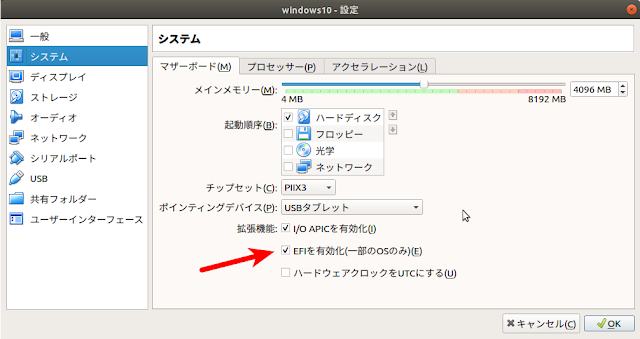
仮想マシンでUSBを使う これは、すでにVirtualboxを使っていれば、知っている内容だとは思う。 Extension Packを入れればUSB2.0/3.0が使える。 Support for USB 2.0 and USB 3.0 devices, VirtualBox RDP, disk encryption, NVMe and PXE boot for Intel cards. See this chapter from the User Manual for an introduction to this Extension Pack. The Extension Pack binaries are released under the VirtualBox Personal Use and Evaluation License (PUEL). Please install the same version extension pack as your installed version of VirtualBox.  まあ、入れない理由はないので、ほとんどの場合入れているはず。 では、USBの起動はどうか? というと、案外面倒くさい。  ググればいくらでも出てくる。  https://www.google.com/search?q=virtualbox%20USB%20起動 ところが、ここで記載されている内容は、USBにLIVE CDを作成し、USBから起動し利用するか、USBを仮想ディスクとして起動する方法ばかり。 これはこれでもちろん役にたつ内容だが…。USBにOSを入れて運用したいわけではない。 今回は、Windows10のリカバリーUSBを使って起動し、Windows10をクリーンインストールもしくは回復したい。 この場合、どうすれば良いのかで結構悩んだので、まとめておく。 リカバリーUSBから起動する すでにHDDにOSが入っていたり、新規にUSBからインストールしたい場合にVirtualboxのメニューは不親切だ。  先のググった方法は、USBがHDDとして認識させる形で起動する。 そうではなく、物理マシンでUSBブートするのと同様の方法が取りたい。HDDは接続しており、...

Windows10へのアップグレードでの失敗

イメージ
無料アップグレードもあとわずか 2016年7月29日迄(以降?)は、有料となるWindows10も、今なら無料。 個人の場合は、入手する人も多いことでしょう。  ちなみに、Windows7→Windows10→Windows7と一旦アップグレードし、元に戻せば、Microsoft側にマシンとライセンスが紐付いて登録されます。  そうすると、7/29を過ぎても、Windows10にいつでも上げることが可能です。  いまはWindows10にしたくないけど…。という場合でも一度作業しておくのがおすすめです。 と、こんな事が書きたいわけではなくて、今回ハマってしまった事を。 台数が多いのでインストールメディアを用意 法人のお客さんですが、結構台数が多く、でもWindows10にして欲しいと。 1台ずつダウンロードなんて面倒ですので、あらかじめインストール用のメディアを用意します。 Windows10のダウンロードページ へ行きますが、「今すぐアップグレード」は選びません。 その下の方にある「ツールを今すぐダウンロード」からインストーラをダウンロードします。 これで、作成するメディアを選択するんだけど、DVDかUSBの選択となる。 今思えば、DVDにしておくのだった。 わざわざ、USBを何本も購入して、準備したのが仇となりました。 1本作成し、他のUSBにせっせとコピー。 こんなにUSBメモリ刺したことなかったので、記念にスクリーンショットを撮っておいたw 問題はこの後! 何が問題になったかというと、何台もアップグレードし、動作確認している段階で、動作がおかしい物、安定しないものなど、不調なマシンが存在する。  仕事で使用するには、問題があると判断したマシンを、元のWindows7に戻そうと、回復を試みる。 ところが…。回復ができない。 よく調べてみると・・・ 一応書いてはあった。 http://windows.microsoft.com/ja-jp/windows-10/windows-10-recovery-options 最後に1行「USBの場合は、そのUSBメモリが必要」...