投稿

CIOが増殖中

イメージ
急速充電器が増えてきて面倒…  スマートフォン、ノートPCなど増えてきて、標準の充電器ってかさばるし、持ち運ぶのも邪魔。 そこで、電源タップ付きのものや、小形でMacbookProに充電できるものを探して購入。 気づいたら、CIO製品が増加していた。 持ち運び用 (1)  https://amzn.to/4d83MBV (2)  https://amzn.to/3P3B9xZ 自宅用 (3)  https://amzn.to/42WLezS どれも、それ程かさばらず、重宝しています。 電源タップが必要な場合は、(2)を持っていくけれど、ほとんどの場合は(1)のみでOK。 1ポートなら67W出力可能なので、全く問題なし。 2ポート以上使用しても、45W出力してくれるので、困ることはない。 (2) の場合は、延長ケーブルも持って歩くことが多いかなぁ。 1m程のケーブルが有ると、電源が取りにくい場所でも、なんとかなる。 という感じです。 ゼロハリのアタッシュケース自体が重いので、なるべく軽くするために(1)が常用です。 UGREENとかAnkerとかも良さそうなだけど、今の所CIOばかり増殖していますねぇ。

Atomの文字化けを修正

イメージ
Atomがいい感じだったのに 少し前まではsublime textをメインで使用していたものの、使い勝手の良い物を探し続けている。 2013年の時点でBrackets の記事書いてたゎ… MacではSublimeとmiを多用し、UbuntuのNoteはAtomを使うようになってきた。 理由は簡単で、Ubuntu上のSublimeは日本語の入力に難があって、気持よく入力できないからだ。 もちろん、Mozc Inputを入れているけれど、使い勝手が悪い。 その点、AtomはUbuntu上で気持よく入力ができるので、最近使い続けている。 ところが、4月頃Update以降、日本語が正しく表示できなくなった。 日本語だけではなく、マルチバイトがどうもダメらしい。 すぐに修正されるだろうと思って待っていたが、一向に修正が出てこない。 実際仕事でも使用しているので、少々不便。 マークダウンのプレビューが全く表示できないのが辛い。 ちなみに、Windows上でのお気に入りはxyzzyというemacsライクなエディタです。 編集画面だけは直せた 環境設定→setting画面からFont Familyに日本語フォントを設定すれば、編集画面だけは日本語を表示してくれる。 とりあえず、これで作業はできるが、Markdown Previewが全くダメな点が、効率が悪い。  出先ではNoteで書いて、自宅に帰ってMacでプレビュー確認しながらpdfを生成するところまでを行っているが、結構ミスをしていたりするので、書きながら確認できる方がありがたいんだけどね。 実際にはこんな感じで表示される。 左のTree Viewはフォルダ名、ファイル名が全て豆腐になるため、区別できない。 タブも豆腐で、だめ。 もちろん、Markdown Previewはひどい状態。 そこで、スタイルシートを自分で書けば直るとの情報を得て、試行錯誤しながら、ググりながら設定していく。 基本的にはCSSだがlessで書けるらしい。 要は、各スタイルに日本語のfont-familyを設定してやればOK。 フォントの設定だけしかしなかったのに、なぜか、Markdown Previewが黒バックに...

Zenfone2げっとしました

イメージ
少し前から気になっていて… 4月に「格安SIMとスマホ」についての講師をやった。 その時に詳しく調べて、狙った機種がASUSのZenfone5。 でも5月16日に新機種Zenfone2が出るのは分かっていた。だからこそ狙い目の5だったのだけれど、実際に店頭に購入しに行くと品切れ。 MNPで即開通できるのは、BIC SIMくらいなので、BICカメラに何度か足を運んだものの一向に入荷しない。 それ程人気らしい。 まあ、そのうち手に入るかなぁと思っていたが、5月10日を過ぎても手に入らない。 そこで、モンスタースマホと言われる(メモリ4GB搭載!)Zenfone2を確認していて、ついポチッとな。 これが5月11日の深夜。 予約者から順次発送らしいので、いつになるのかな?と思っていたら16日に到着!! なんと!発売日当日に配送とは、恐れ入った。 ところが、SIMの手配が間に合わない。 慌てて、dmm SIMを手配。 もう、MNPなんかしないで、新番号をゲットして乗り換え!と決めた。 通話SIMプラン(1枚通話SIM+2枚データSIM)の10GB=2,950円 実際には消費税と、手数料がかかるので、もう少し高い。 本体が49,464- 代引き手数料が648円で、合計50,112円 SIMが、手数料3,240円と2,950+消費税=3,186/月 計算してみる。 現在使用しているiPhone5sは、70,080-(一括) 通話料が4,357円/月 さらにタブレットでOCNを使用していて、972円/月 結局 5,329円/月の支払い。 iPhone5sの場合、1年間でみると 70,080+5,329*12=134,028- Zenfone2の場合は、50,112+3,186*12=88,344- 差額 45,684- 現在のiPhoneを解約すると、10,260の違約金が発生する。 これを考慮しても… 仮にすでに持っている本体代金は除外し、 初期費用が本体代+違約金で考えて、 60,372+3,186*x<5,329*x を解けばよい。28.2ヶ月で確実に格安SIMが勝つ。 実際には、あと6ヶ月ほどするとSoftbankのテザリングオプションが、無料→524円発生するようになる。 ...

Windows10 Technical PreviewでSpartanを試す

イメージ
今からテストしておかないと・・・ ずいぶん前にTechnical Preview(以下TP)の登録をしたのだけれど、忙しくてテストする時間がなかった。  とは言うものの、そのまま放置しておくわけにもいかないので、プログラム書きながら、裏で落としたりして少しずつ環境を整えてきて、IEに代わる新しいブラウザ(Spartan)までインストールが完了した。 ちょこっとだけスクリーンショットを撮っておいたので、記録しておく。 TPはおよそ4GBのISOで配布されている。 x86版もあるけれど、今後は64bit版でしょ〜。 インストールする 仮想マシンを作成し、ISOイメージをマウントして起動。 見慣れた感じのインストール画面です。 特に何もすることはなく、淡々と進んでいきます。 完了して動作するまで、ほぼ自動でOK。 Windows8と同じような感じです。 この状態で、クリックするとログオン画面に。 microsoftアカウントに紐付けるので、アカウントは必須な感じ。この辺りもWindows8と同じ。 ログイン後は、タスクバーに検索窓が付いているくらいで、Windows8とあんまり変わらない感じ。タスクバーが少々狭く感じる。 画面解像度を、いじっていないのでかなり使いづらい。 Windows Updateを適用すると、すでにいくつも出ていた。 再起動して、再度Updateを確認すると、build9926→10049が出ているので、適用。 これで、Spartanが使えるようになる。 一応、スタートボタンを押すと、Windows7+8のようなメニューが立ち上がる。 使いにくい…。 よく見るといつの間にかゴミ箱がフラットデザインになってて、ショボい。 う〜ん、このデザインは無いわ〜。 早速、Spartanを起動してみる。 起動しない…。 何度も試すが、起動しかかって落ちている感じ。 仕方なくIEを起動する。推奨設定を利用し、描画確認。 その後、Spartanを起動すると、今度は無事に起動した。 ひょっとすると、IEの設定か何かを見に行っているのかもしれない。 手前がIE1...

Amazon cloudのサービス

イメージ
日本でも正式に開始してほしいサービス 先日、アメリカのAmazonで開始したサービスです。 Unlimited Photos Unlimited Everything で、それぞれどんなサービスかっていうと Unlimited Photos   写真のみを容量無制限で保存   その他のファイルは5GBまで   年額$11.99 Unlimited Everything   ありとあらゆるメディアファイルを   無制限に保存   年額$59.99 とにかく、クラウドとしてまともに使えるならば破格な価格。 今の所、3ヶ月の無料お試し期間が設定されているので、試してみた。 amazon photosは、世界共通らしい 一応Appは、Android版とiOS版があって、どちらも使い方は一緒でした。 ただ、問題になるのは、 Amazon.jpのアカウントでは、無料サービスというか、今回のUnlimitedなサービスが受けられません。 つまり、Amazon.comでアカウントを新規に作成する必要があります。 (そのためには、別のメールアドレスが必要です。今時は問題ないと思いますが…。) ちなみに、同じアプリなので、サインインするメールアドレスによって、サービス内容が変わってしまうという仕様です。 日本Amazonのメールアドレスでサインインすると、これまで提供されている無料の5GBのストレージサービスのみ。 US Amazonに登録してあるメールアドレスでサインインすると、Unlimitedのサービス(写真は無制限)が受けられるということです。 amazon.comでアカウントを作成するには、以下から行くのが楽チン。 https://www.amazon.com/clouddrive/home すると、キャプチャ画面のようなどちらのサービスを利用するかという選択画面になるので、お好きな方をどうぞ。  その後、新規に作成する場合はe-mailを入力。 「Do you have an Amazon.com password?」に対して 「No, I am a new customer.」と選択すればOKです。 ...

コンテンツポリシーのお知らせ

イメージ
以前見た覚えはあるが・・・ 最近、忙しくてインストール作業や、バックアップ作業している合間にblogを書くようにしている。 で、今日も書こうと開いたら こんな表示がされていた。 結構前に、この話を見た記憶はある。 どうせ、自分のblogはアダルトコンテンツは全く関係ないので、気にもしていなかった。 PCがゴリゴリ動いている間に、読んでみると ということらしい。 まあ、公開できなくなると、それで収益上げている人にとってみると死活問題なわけですねぇ。 表現の自由よりも、収益の方が激しく意見が出そうだな。 ということで、一応アダルトですよ〜と宣言して、公開すれば問題はなさそうな対応をすることで収まったようです。 いろんな使い方があるからね・・・。

LibreOffice の Base で エラー

イメージ
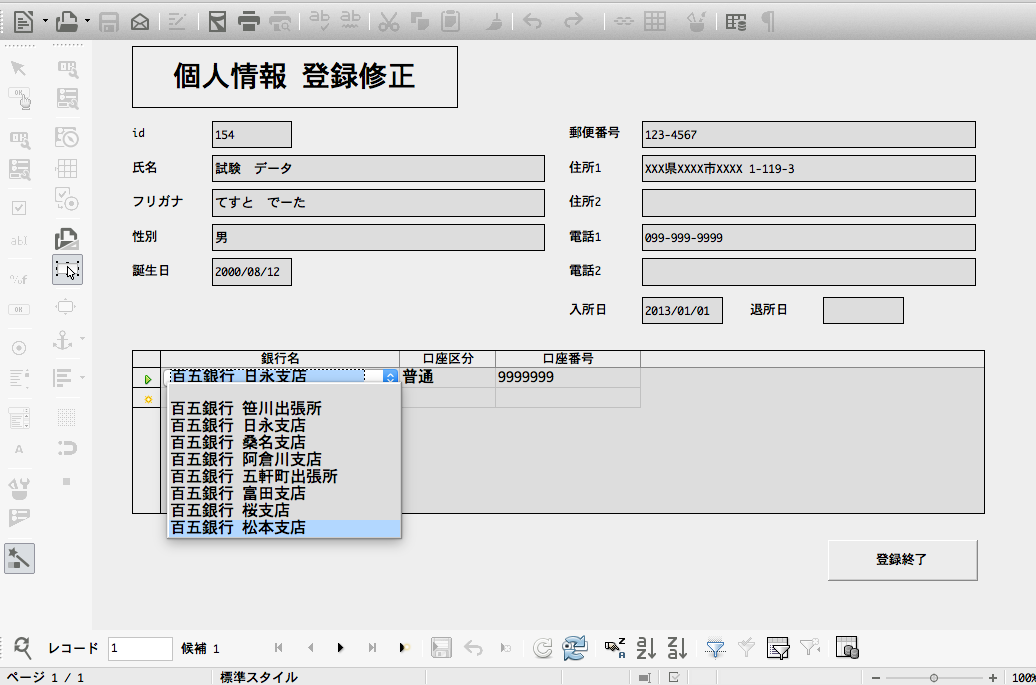
LibreOffice(Base)+LibreOffice BASIC 少々面倒な案件かも いつもはMySQL+PHPとか多いんだけど、今回はネットワークに繋がらないマシンでも利用したい。しかも古めのPC。 でもって、同じ仕組みを合計で3台(3箇所)で使いたいが、データはすべて異なる。 複数のユーザが利用することはない。 う〜む、システム組むほどじゃないと思うんだけどなぁ。 XP上ではMS-Access97ベースで作成されたものを使用していたけれど、OSが変わると使えなくなるので、Helpとなったわけです。 しかも、現在はLibreOfficeがメインのOffice環境になっているため、新しいAccessとか新規に導入しできない。 前回テストしたら、この仕組みはAccess2013では全く動かない。 となると、Accessを導入しても、プログラムし直しか・・・。 そこで、LibreOfficeのBaseというDatabaseを利用して、構築することに。 一応ヒアリングして、不要と思われる機能はざっくり削除。 最低限の目的を達成できるレベルにスリム化する。 はじめはLAMPで構成しようと、作り始めんた(まぁ40%程度の作業完了だった)んだけど、帳票がはっきり決まっていないのと、ネットワークに繋ぎたくないという要望もあり、再度LibreOfficeで書き直すことにした。  100%作り込まずに、もともとのUIも使うという前提にすれば、自分たちで修正や編集ができるから、より便利なのでは?との思いもある。 テーブル定義して、Queryとフォームの作成。 これを、BASICで繋いでいく感じかな。 ところが、このLibreOffice BASICが慣れていないこともあり、よく分からない。 オブジェクト名とメソッド名を探すのに一苦労。 それでも、なんとか動作させて、最低限マスタ関連のデータの登録・修正が可能になってきた。 まぁこんな感じの画面ですわ…。 1:n 結合のデータもサブフォームを使えば、それほど面倒でもなくていい感じ。 リストボックスにデータを引っ張るのに、SQLを直接書けるのがありがたい。 突如エラーが発生 ところが何度もテストし...

先月のお礼がGoogleから来た

イメージ
もう忘れかけていた 先月Googleからセキュリティ診断を行って、不備なところは修正をというメールが来ていて、さっさと行っていた。 なにせ、2013年の夏、アカウントが乗っ取られ、大変なことになるところだった。それ以来2段階認証の導入も行い、少し丁寧に対応してきた。 アカウントの設定から、上のような質問に答えていくだけの簡単な作業。 でも、実際にはやっていない人が多そうですね。 ご褒美があったのだった まあ、大した作業ではないので、再確認しながら行っておいたら、Googleから次のようなメールが届いた。 なんと、Googleドライブの容量を2GB追加しましたってさ。 前回のメールにそんなことが書いてあったか、記憶にないし、この手のメールは作業が終わればすぐにゴミ箱行きなので、残ってもいないし・・・。 書かれていたのかもしれないけれど、何だか得した気分。 実際に容量を確認してみると、25GB→27GBにちゃんと増えている。 セキュリティも強化できて、ドライブ容量も増えて、いいことづくめじゃないですか!! みんさんも、こんな案内が来たら、忘れずに作業しておきましょうね〜。