投稿

5月, 2014の投稿を表示しています

Proxmoxでサーバ構築

イメージ
これまでテスト用にi5第8世代の廃棄PCを使用してきた。 とはいえ今の所何も問題は起きていないが、入れ替えも視野に入れ予備サーバを用意することに。 - メモリ:16GB - SSD:500GB - DDNS+Let's Encrypt - Ubuntu24.04 この環境なので、すぐに構築し直すことは可能だが、とりあえずこのまま置いておいて別のサーバを立てることにする。 最初はRaspberryPiで構築しようと思ったけれど、本体電源+外付けHDD電源+ディスプレイ電源と考えると、邪魔なので廃案。 そこで廃棄しようと思っていた「Lavie NS300/N」が手元にあったので、これを利用することに。 一応バッテリーは正常に動作するので、UPS代わりにそのまま。 - Core™ i3-8145U(やや非力) - メモリ:8GB(少ないが…) - HDD:1TB なので、これまで使用しているものより、若干スペックダウン。 ただ用途は、非常勤で教えに行っている専門学校生用の練習マシンとする予定なので、まぁ問題なさそう。 Proxmox導入 直接、Linuxを導入してもよいのだけれど、今回は Proxmox を導入し、その上でUbuntu Serverを動作させる計画。 USBにProxmoxのイメージを焼いて、インストールすれば問題なく完了。 ただ、現在のバージョンはdebian - trixieがベースになっているので、若干参考になるサイトが少なめ。とはいえ旧版のは参考になるので調べつつ… HDDなだけあって、最初の起動は少し遅いものの、立ち上がってしまえば問題ない。 さぁ、VMにするかCTにするか…。 GUI使うのであれば、VMかなぁ。サーバだしCTでいいかぁ。 という程度の選定で、CT(コンテナ)で進めることに。 - メモリ:4GB - CPU:2 - HDD:20GB(root disk) - HDD:400GB(home用) - Ubuntu24.04 という構成で進めることにした。 テンプレートを用意して、初期設定を行い起動。 まぁすんなりと入った。 液晶を閉じたら、Suspendになってしまったので、若干設定変更。 $ sudo nano /etc/systemd/logind.conf HandleLidSwitch=ignore $ sudo sy...

LogMeInのアカウント削除

イメージ
Free版は無くなっている リモート管理ツールとして、時々使用していましたが、無料サービスが随分前に終了しました。(確か1月の終わり頃) TeamViewerは仕事用、LogMeInはPersonalと分けて使用してきたのですが…。 仕方なく Splashtop を使おうかと思ったけれど、Free版だと同一LAN内からしか接続できないし、有料だと毎月費用が発生する。($2/monthかぁ…2400円/年だもんね〜) LogMeInを有料で使う手もあるけど、14,000円/年を払うほど、使わないしなぁ。 結局、ライセンスをもっているTeamViewerを使うことにした。 ところが、最近LogMeInからメールが届いたりするので???と思ってアクセスしたら、Freeで登録していたユーザアカウントがずっと生きたままになっていましたわ。 これは、あまりよろしくないのでアカウントを削除しようとしたら、メニューに無い…。 いやらしい作りになってますね。 アカウント削除に手間取る 使わないアカウント情報が、残っているのは気落ち悪いし、webからアカウントにログインできるままというのは、管理できないし嫌なので何とか削除することに…。 (1) まずはトップページに移動 (2) ここで「サポート」→「連絡先」を選択  すると、こんな画面になるはず。 (3) 「セールス部門への質問を送信」を選択 ここで、必要事項を入力して、削除依頼を出す。(一応英語で書いて送信) これで削除できることがわかった。 ただ、削除したにも関わらず、ログインエラーのメッセージなどが届き続けるらしいので、事前にメールアドレスを変更しておくといい。 ということで、上の作業をする前にメールアドレスを変更しておく。 アカウントでログイン 登録してあるコンピュータ(自分のデスクトップマシン)を削除する 不要な個人情報を変更しておく メールアドレスを変更する gmailを使用しているので、user@gmail.com→user+devnull@gmail.comに変更する。 gmailのフィルタ設定で、+devnull宛のメールをゴミ箱へ移動設定すれば、万一送られてきても無視できますしね。 念のためパ...

PowerPointを起動できません

イメージ
何が起きているのか分からない いろいろなソフトを使用していると、まあ良く分からないことが時々起きるわけです。 今回は、いつも使用している(といっても、Windowsの方々とのやりとりする場合だけですが)PowerPointで起きました。 送られてきたpptxファイルを開こうとした時のことです。 エラーっぽいダイアログが最初に表示されました。「PowerPointを起動できません。」って、これだけです。 「OK」ボタンもなければ、閉じることも出来ない。 そして、少し経つと起動時に表示される「PowerPointプレゼンテーション ギャラリー」というテンプレート選択画面が裏に表示されるじゃないですか…。 これって起動しているんじゃ? でも、ギャラリーの方は、選択できないし、キャンセルできないし…。閉じることも出来ない。 使えないです。 強制終了しか手がない 結局、強制終了しか方法が残されていないのです。 ちなみに、Macの場合ランチャーは「Dock」という名前のものが標準で使えるのですが、通常は右クリックしても「終了」しか出てきません。 強制終了したい場合は、「option(alt)」を押しながら、Dock上のアイコンを右クリックすると終了の代わりに「強制終了」が出てきます。 まぁ、もしくはアクティビティモニタで、該当のプロセスをkillするのでもOKなんですけど…。 Terminalからkillコマンドを使うか、topでkillするのも有りです。 多分、初心者ユーザには、分からないでしょうから、敢えて書いておきます。 結局何だったのか? プロセスは落とすことが出来たので、再度ファイルを開いても、PowerPointを起動してからファイルを指定しても、同様なことは起きないのです。 再現性のなさが逆に問題ですけど…。 ログ見たって、何故起きたかは不明のまま…。 まあ昔のMacに比べればこういったことは、滅多に起きないので困ることはないのだけれど、気持ちが悪いし後味が悪い。 ところで、そろそろPowerPoint使うの止めにしないですか?と感じているんですが…。

攻撃が多いらしい

ロリポップからメールが届いた いくつもレンタルサーバを使っているので、管理が面倒といえば面倒なんだけど、お安い割にはちゃんとした対応してくれているなぁという事案が発生したので、まとめておく。 つい先日、格安レンタルサーバで有名なロリポップから、「不正アクセスを検知しました」という件名のメールが届いた。 また「釣りか?」などと思いながらも、確認してみると以下のような文面だし、送信元もおかしくない。 ━━━━━━━━━━━━━━━━━━━━━━━━━━━━━━━━━━━━ 『ロリポップ!レンタルサーバー』をご利用の方にお送りしています ━━━━━━━━━━━━━━━━━━━━━━━━━━━━━━━━━━━━ XXXXXX 様 平素よりロリポップ!をご利用いただき、誠にありがとうございます。 この度、「XXX0123456」のご契約で利用されている WordPress の wp-login.php に対し、複数回のログイン試行が確認されました。 アクセスの内容より、総当たり攻撃や辞書攻撃など、WordPress への 不正なログインを試みるアクセスの可能性が高いと判断されたため、 弊社側で .htaccess による wp-login.php へのアクセス制限を実施し、 WordPress ダッシュボードへのログインができないよう対応を行っております。 お客様ご自身が WordPress にログインするため、 .htaccess を編集しアクセス制限を解除する必要がございます。 ■ ロリポップ!のアカウント  (random-number).lolipop.jp ■ .htaccess の設置場所  /.htaccess お手数ですが、下記対策マニュアルをご確認いただき対策を 行っていただきますようお願いいたします。 ▽ WordPressの.htaccess編集方法  http://lolipop.jp/manual/blog/wp-htaccess/  :  : 検知したら、勝手に制限をかけちゃうんだ…と思いながらも、これはこれで安心感がある。価格の割にはまともじゃないですか。...

Google MAPが大幅機能UPしていた

イメージ
もうNAVIとして定着しているよね? 以前iPhoneがGoogleMapからAppleMapに替わった時には、焦りました…。 即座にGoogleがMap Appを出してくれたおかげで、事なきを得たというのは、僕だけではないはずです。 復活してくれて本当に良かった〜というのが感想です。 以来、NAVIとして車載Audioに接続して、頻繁に利用しています。 市販の車載NAVIを買う理由が、僕には見あたりません。 地下道やトンネル、ビル内を頻繁に使う人には、必要かもしれませんが…(笑) ふと気づいたら いつもNAVIとしてGoogleMapを利用しているのですが、通常利用する場所はNAVIなんて不要です。 見知らぬ場所へ行くか、通常とは異なる場所から、移動する場合くらいしか使いません。 ですから、最近Updateした記憶はあるのですが、何が変わったのか知らぬままでした。 今回、少々離れたポイントへ移動するのに、利用してみたら、物凄い変化を遂げていたのですよ〜 まずは、画面を見てください。 案内中のルートの色が見やすくなりました。 さらに、左上を見てください。 車線情報を表示してくれているのです。 すべてを表示してくれるわけではないのだけれど、ポイントとなる(曲がる)場所などでは、どの車線が適しているかを教えてくれます。 さらに、地図中に吹き出しが何度も出てきます。 今までだとルートを途中で変更する場合、到着時間が変わることでしか経路が速いか遅いかを判断するしかなかったのですが、画面中のグレイのルート(別のルート)を選択すると、今まで選択していたルートに比べて、「2分遅い」とか「3分遅い」とかを事前に表示してくれているのです。 つまり、ルートを変更しなくても、まっすぐ行ったほうが速いのか、曲がったほうが速いのかが判断できるようになりました。 しかも、分単位で教えてくれます。 Googleらしく、渋滞情報を加味して表示してくれているようです。 だから、必ずしも太い道が速いとか、距離が短いほうが早くつくわけではないことが、よく分かります。 車載NAVIは終わった ここまで進化してくれちゃうと、車載NAVIは完全に不要です。 LTEになったた...

電波つながりチェッカー

イメージ
自分の利用環境を調べようと… 先月の利用量を調べていて感じたのは、LTEの時の速度が遅く感じる時と、速いなと感じる時があったことです。 そこで、何かないかなぁと探してみたら、ちょうどキャンペーンを行っている「電波つながりチェッカー」が使い勝手が良さそう。 しかも、キャンペーン期間中は毎週キャッシュが当たる可能性があるということらしいので、趣味と実益?を兼ね備えた一石二鳥なアプリじゃないですかwww ということで、早速ダウンロードして2週間ほど利用してみたのが次の画面です。 こんな画面で、接続率を表示してくれます。 たまにトンネルなんかや、電波の弱いところでは接続できていないようで、少し接続率が悪くなります。 基本的には、入れておけば何もすることはありません。適当にチェックしているようです。 計測地点を確認すると、地図上にチェックした地点と、接続状況を表示してくれます。 測定した場所を確認して見ると、一定時間停止した場所で測定しているようです。 一番上に表示されている「スピードチャレンジ…」と書いてある部分をタップすると、速度測定画面が出ます。 さっきのタブの「速度測定」とは別なので、分かりにくいですね。 1度測定すると、ポイントとして10マイルもらえます。 50マイルで1000円(90名)。 100マイルで1万円 (9名)。 250マイルで100万円(1名)が当たるという企画です。 しかも、測定時の下2桁がゾロ目だと、2倍の20マイルもらえるんです。 ちょっとだけ嬉しいw ただ、これは毎週日曜日の23時59分までに申し込みをしないといけないので、忘れないようにね。 (すでに僕は応募し忘れて、マイルがパーになるのを経験済みですが…) あぁ100万円当たらないかな〜

案外使っている事が分かった

イメージ
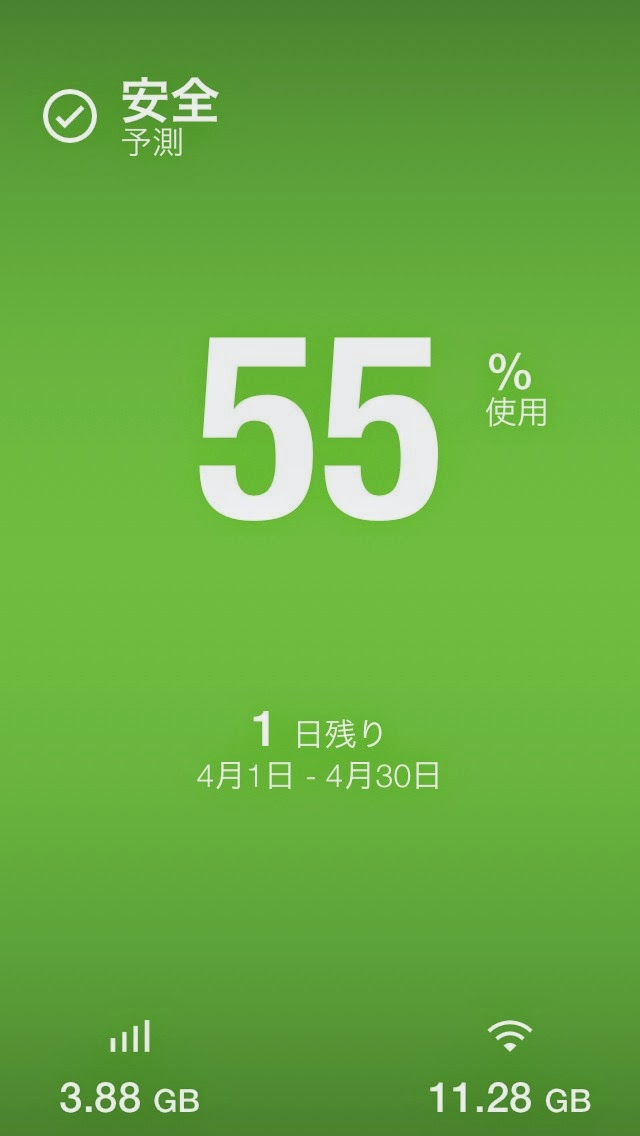
パケット使用量って気にしていないけでど パケット定額になって、どれくらい使っているのか初めの頃は気にしていたけれど、慣れてくると放置状態で、気にもしていなかった。 そこで、昨年末iPhone5sに変更したのを機に、測定してみた。 3月までは別のアプリを使用していたけれど、もう少し見やすいものに変更してチェックしてみた。 設定で上限を契約通り7GBに設定しておくと、パケットの使用料を%で表示してくれる。 月が変わる直前に(月が変わるとリセットされるので)スクリーンショットを保存しておいた。 月の使用量は、LTEで3.88GB+Wi-Fiで11.28GB=15.16GBと結構な量使っていました。 これって、Wi-Fiがなければ速度調整にガッツリ食い込む使い方ですねぇ。 ただ、月々の支払は55%しか利用していないので、値引きして欲しい気持ち。 なにせ、基本料金が高すぎますわな…。 やっぱりSIMフリーにして、格安SIMを使った方がいいのかも…。と悩む所。 問題は携帯の番号が変わってしまうというのが…。 MNPが格安SIMでも可能なら、即変更なんだけどなぁ…。 ちゅうことで、自分の使い方をたまにはチェックしてみるといいのかも。