投稿

CIOが増殖中

イメージ
急速充電器が増えてきて面倒…  スマートフォン、ノートPCなど増えてきて、標準の充電器ってかさばるし、持ち運ぶのも邪魔。 そこで、電源タップ付きのものや、小形でMacbookProに充電できるものを探して購入。 気づいたら、CIO製品が増加していた。 持ち運び用 (1)  https://amzn.to/4d83MBV (2)  https://amzn.to/3P3B9xZ 自宅用 (3)  https://amzn.to/42WLezS どれも、それ程かさばらず、重宝しています。 電源タップが必要な場合は、(2)を持っていくけれど、ほとんどの場合は(1)のみでOK。 1ポートなら67W出力可能なので、全く問題なし。 2ポート以上使用しても、45W出力してくれるので、困ることはない。 (2) の場合は、延長ケーブルも持って歩くことが多いかなぁ。 1m程のケーブルが有ると、電源が取りにくい場所でも、なんとかなる。 という感じです。 ゼロハリのアタッシュケース自体が重いので、なるべく軽くするために(1)が常用です。 UGREENとかAnkerとかも良さそうなだけど、今の所CIOばかり増殖していますねぇ。

M1 MacBookProと遊ぶ

イメージ
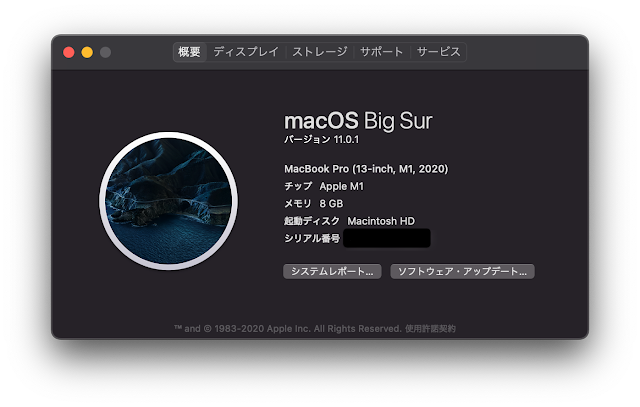
認めたくないものだな、自分自身の若さゆえの過ちというものを  ということで、年末に手配したのに翌日配送だった件です。 使いみちなんて、これから考えればいいさと、ポチリ。 昨年12月30日の夜23時頃注文を確定。 翌日12月31日の夕方に到着という…。 こちらは慌てていないのに年末の忙しい時期に、宅配屋さんありがとう。 もう本当に申し訳ない感じです。 Amazonさん過剰サービスのような気もするんですがね。 開封の儀を経て 「見せてもらおうか、連邦軍のモビルスーツの性能とやらを」と叫びながら 片付けなんかも適当に終えて、早速、オープン! 見た目より重量感があります。 電源ON! 起動、設定ゴニョニョ…。無事完了。 AppleIDも以前使用していたものでOKだし。手間はかかりません。 なんだか、サクサク感があります。 おおっ、これが BigSurですな。 基本的なchromeやらvivaldi、thunderbirdにVScodeにtypora、notable、slackなどいつも使うものを入れていく。特に問題は起きない。 大物のMicrosoft365もすんなり。 Homebrew入れて、開発環境等を整える。 さて、起動はrosseta2を利用するものは、最初遅めですが、一旦変換が終われば何も問題なく動作している感じです。 Apple Silicon対応の場合は、最初からサクサク動作するんですが、まだまだ対応中な感じで、β版だったりするものもあります。 さて、問題は仮想マシンが動作しないことです。 VirtualboxもDockerも…。Dockerは一部動くという話も出ていますが、まだまだです。 あとは、shellがzshになってて???となりました。 まあ、bashの上位互換だったはずなので、なんとかなりそうです。 すでに更新がでた この辺りまで、しばらく下書き状態に置いてあったのですが、先日BigSurの更新が出ていたので、Updateすることに。 ダウンロードから完了まで30分位でしょうか…。 Bluetooth関連の不具合が直ったりしてるらしい。 デザインなどは全く変わらず、バージョン番号が更新されたのみですね。 ただ、Xcodeのアップデートがいつまでたっても終わらない現象に…。 もう、中断して放置しておきます。 11.37GBのファイルを全部持っ...

良くできたSPAM

イメージ
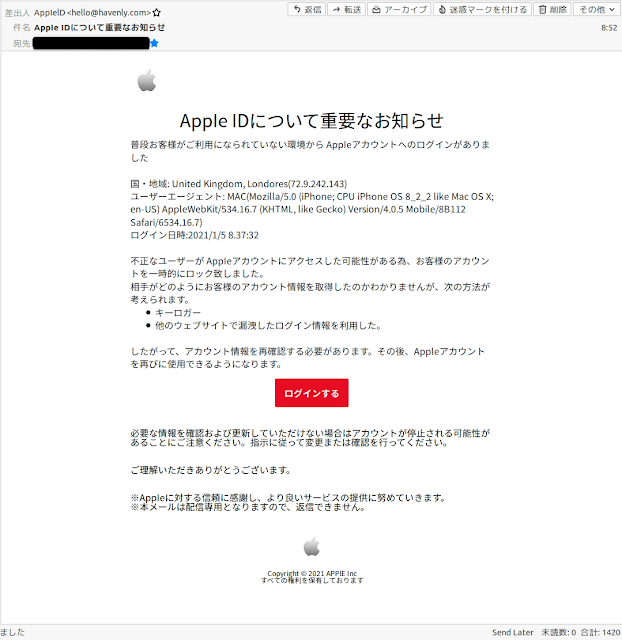
 AppleIDへのアクセスが有ったと… ちょうど、Apple Silicon の M1 MacBook Proを入手した直後だったので、あれ?と思って良く読んでみたら…。 う〜ん、文面を見た限り、怪しそうに見えない日本語で書かれていました。 もちろん、送信先のアドレスは、hello@havenly.com なんてみえみえで笑えますが…。 メールアドレスを見れば、すぐ気づくレベルです…。 でもって、ログインのリンク先は、「https://links.m.havenly.com/ls/click?upn=...」ともうAppleとは全然関係ないし…。 なので、この手のメールに慣れている人は、欺けないですが、パッと見は騙されそうなレベル。いかにも怪しい日本語なら誰もが気づくでしょうが… 一応、メールヘッダを確認すると、 接続先は、コロラド州・USからのようで、上記のheavenly.comはデンバーが登録場所になってますねぇ。 すべてmulti-part MIMEでEncodeされているので、デコードした上でSPAM Filterを通すタイプでないとすり抜けそう…。 まぁ、Google君はちゃんと迷惑メールと判断してくれていますが… ということで文面以外は全然問題ないレベルですが、 疲れていたり、 慌てていたり、 ちょうど、apple IDへのアクセスが上手くいかないときなんかだと まんまとやられる危険性は高そうですね〜。 正月早々、記録として残しておこうと思います…

chromebookにruby3.0

イメージ
 chromebookをサブ開発マシンに と思っているので、clang,python3,juliaにvscodeから利用できるように設定してきた。 さて、12月末にruby3.0が正式リリースされたので、テストしたいなぁと思っていた。 ところが、aptを使って入れるとruby2.5と随分古め…。 探してみても、chromebook用のサードパーティリポジトリなんてないし…。まあ、他の作業しながらビルドしてみるかと思って構築してみた。 基本的には rbenvを使用することに。 https://github.com/rbenv/rbenv が、rbenvの配布元なので、ここのReadme.mdを参考に進める。 まずは、そのままクローンする。 $   git clone https://github.com/rbenv/rbenv.git ~/.rbenv あとは、ドキュメントに従ってPATHを通す。 $ echo 'export PATH="$HOME/.rbenv/bin:$PATH"' >> ~/.bashrc $ ~/.rbenv/bin/rbenv init 初期化しろというので、実行しておく。 他のサイトでは、.bashrcに書いている場合もあったので、念の為入れておく。 $ echo 'eval "$(rbenv init -)"' >> ~/.bashrc この時点で、.bashrcを読み込み直しておく。 $ source ~/.bashrc ruby-buildというpluginが必要なので、入れる。 $ git clone https://github.com/rbenv/ruby-build.git ~/.rbenv/plugins/ruby-build $ echo 'export PATH="$HOME/.rbenv/plugins/ruby-build/bin:$PATH"' >> ~/.bashrc 再度、.bashrcを読み直す。 ここで、利用可能なバージョンをチェックすると $ rbenv install --list 2.5.8 2.6.6 2.7.2 3.0.0 jruby-9.2.14.0 ...

JuliaLangを習得

イメージ
Julia言語って?  少し前から気になっていたので、少しずつマスターすることに。 MITで2010年少し前に発表されていて、2012年に公開。 まだ、若い言語ですね…。 で、どんな言語かと言うと動的型付け言語で、Pythonにすごく似ているので、知っていれば学習が楽。 JITで実行直前にコンパイルするため、初回はコンパイル分だけ遅めだけど、実行速度はC言語なみ。 しかも、Pythonのライブラリや、Cのライブラリを簡単に呼び出して使えるという変態ぶり。 MATLABやoctaveなんかと同様なベクトルや行列などが利用できるので、覚え直さなくていい。 数学処理や実験系の人は、楽なんじゃね?と思うわけです…。 高校の数学なんかも、こういったソフト使用すれば良いのになぁ。 本家は、 https://julialang.org 基本のインストールは、ダウンロード&展開して終了なので、超簡単。 PATHの通っているディレクトリにリンクを生成して完了。 $ ln -s /opt/julia-1.5.3/bin/julia ~/bin/ 基本的には、CUIで使用するけれど、Jupyter Notebookでも使える。 vscodeに拡張機能入れれば、vscode上でも実行できるというのが素敵。 起動すると、こんな派手なREPLという対話型環境が利用できるようになっている。 一応、本も探してみたけれ、知名度がまだ低いせいか、多くは出版されていない。 以下の本は、Pythonくらい知らないと、やや理解が難しいかもしれない。 網羅的に紹介されているけれど、詳細は本家サイトを参照というのが多め。 でも、はじめてJuliaを触る人には指針となるかな。 まあ、Julia自体、Helpも結構親切なので、なんとかなる。 例えば、パッケージPlotsを使おうとした例 julia> using Plots ERROR: ArgumentError: Package Plots not found in current path: - Run `import Pkg; Pkg.add("Plots")` to install the Plots package. などと表示してくれる。 そこで、 julia> import Pkg julia> Pkg....

chromebookの設定

 前回、 chromebook(Lenovo Ideapad s330)を入手 して遊び始めたと報告したのですが、その後快適に使用するために行なった作業で、気をつけるべき点をまとめておこうと…。 Chromebook のパフォーマンス設定 遅めのマシンなので、快適になる方法を試してみたところ、ハマった。 chromebookを利用している人たちのブログなどを確認すると、以下の設定でパフォーマンスが向上するという記事を幾つか見たので、試すことに。 Chromebook のパフォーマンス設定を変更する 一応、本家Googleの出している文書なので、安心感はあるけれども…。 設定自体は簡単。 Chromeブラウザのアドレス欄に「 chrome://flags#scheduler-configuration 」と入力し、設定画面を開く。 「Scheduler Configuration」欄を「Hyper-Threadingを使用する 」という設定に 再起動を求められるので、「Restart」を選択 これで、Hyper-Threadingが有効になるらしい。 デフォルトでは、無効になっているとのこと。 で、再起動後、動作を確認するものの、特段早くなった感じはしない。 もちろん、多数のアプリを動作させたり、タブをたくさん開くと少しは変わっているのかもしれないが…。 それよりも、動作しなくなった機能が発生。 仮想Linuxが起動しない。 Terminalを開こうとするが、起動中のアイコンに変わるものの、起動せずそのまま…。 他のLinux系のアプリも一切起動しない。 仕方なく、先程のHyper-ThreadingをOFFに戻し再起動。 ところが、Terminalは起動しないまま…。 この辺りがBetaたる所以でしょうか。 仕方なく、仮想イメージを削除し、再インストールし設定し直すことに。 本当はバックアップを取って、復元で戻るかもしれないのだけれど、バックアップを取っていなかったというミス。 terminalは起動しないので chrome上で、Ctrl+Alt+Tでcroshを起動する。 vmc list を実行すると、terminaが存在しているのが分かる。でもサイズがおかしい… vmc stop termina を叩くが、何も変わらず(勝手に再起動するらしい) vmc...

UbuntuでThunderbird78系に(snap版)

イメージ
 前回、「 UbuntuでThunderbird78系に変える 」ということで、本家よりtar.gz版を展開して差し替える作業で動作テストした。 Ubuntu(というかLinuxOS)では、様々なインストール方法があって、これまでUbuntuはaptを前提でパッケージが提供されてきた。 最近は、snapを使ったパッケージに移りつつある感じ。 管理方法が全く異なるので、早く統一して欲しい気がしますな…。 今回は、sanp版Thunderbirdを使って環境構築を行なってみました。 - 標準の「Ubuntuソフトウエア」(AndoridのPlay,iOSのAppStore,WindowsのStoreと言えば想像できるでしょうか…)から、Thunderbirdを検索してインストールするだけで完了。 ちなみに、aptでインストールしたThunderbirdとはインストール先も管理方法も異なるため、同時に入れることが可能です。動作確認後、apt版を削除すればOKなので、安心して試せます。 ~$ df -h Filesystem      Size  Used Avail Use% Mounted on udev            7.7G     0  7.7G   0% /dev tmpfs           1.6G  2.2M  1.6G   1% /run /dev/nvme0n1p2  468G  166G  279G  38% / tmpfs           7.7G  211M  7.5G   3% /dev/shm tmpfs           5.0M  4.0K  5.0M   1% /run/lock tmpfs    ...

chromebookの使い方を検証

イメージ
プライムセールでついつい… 毎年、この時期は急に欲しいものが増えてくる…www ということで、色々と探っていたら、ちょっとお値打ちに購入できることが分かった。 ハイスペックの物にはもちろん興味が有ったが、低いスペックのマシンでどこまでできて問題点がどこに有るのか?を知りたいと思っていた。 Lenovo Chromebook このマシンが、通常24k〜25k円くらいなのだが…。 ・キーボードはUSキー(ノートはスペースが小さいキーが押しにくいのでUSが好み) ・ストレージは、32GB ・メモリは4GB ・CPUはMediaTek MT8173C 若干重めだけれど、バッテリーは10時間程度持つ。 実際に使ってみた 設定は、Googleアカウントを設定して完了。 Webブラウザの起動は、電源を入れて、体感的には本当に即起動する感じ。 実際にはログイン等含めて10秒かかっていない程度の待ち時間。 通常PC上のChromeで出来ることはほぼできる 拡張機能も引き継ぐので、PCとほぼ同一の環境になる。 Microsoft OfficeはPCではないので、当然インストールできないのだけれど、OfficeOnlineを使用することで、通常のExcelやWord、PowerPointなどのファイルは閲覧も作成も出来る。 凝ったことをしなければ、特に問題はなさそう。 マクロは使用できないので、その点は注意が必要。 Andoridのアプリが使用できる IntelのCPUだと、高性能だがAndorid系のアプリの動作はイマイチらしい。 以前、Asus Zenfone2(Intelチップ搭載)を使用したことが有るが、Snapdragon等に比べるとおかしな動作や、性能が出ないことが多々有った…。 そう考えると、MediaTek搭載なのは、タブレットなどでの実績が多い分、Androidのアプリを使用するには安心感が有る。 Linuxが動作する 仮想Linuxが動作する。 今の所ベータ扱いになっているが、まともだった。 起動にやや時間がかかる(30秒程度)が、起動してしまえば、通常のLinuxだ。 aptコマンドが使用できるので、必要なものはインストールすれば良い。 ここでの問題は、Intelではないため、arm系でbuildしてないと動作しないことだ。 Linux上で、vscode(ar...